【OpenCode skills】agent-browser自动化测试系统
从Claude Code切换到OpenCode也有一段时间了,以前我主要用它来写代码。最近两天波波也来跟风要装OpenCode来,还扬言要玩转各种skills,虽然他暂时还没弄明白一些基础概念,例如:什么是Agent,什么是Skill。
我作为OpenCode的老鸟,也被他的豪言壮语所inspired。趁着刚刚把项目重构版本的代码写完,正愁着没人帮忙做测试。本来上线前应该找人业务同事来帮忙做一轮测试,可是年底了,他们自己也忙得像狗一样,大概也帮不上太多的忙。
哎,只能自己动手了……
噢,对哦,“何不用AI?”。
以前在看公众号到过一个叫agent-browser的工具,这好能够套上OpenCode的skills,实现由AI驱动操控浏览器完成网站系统的自动化测试。既解决了我的测试问题,又能顺便给波波同学打个样。
一、安装agent-browser
参考 https://agent-browser.dev/
如果是用macos的朋友,可以直接执行以下命令,如果不是自己参考官方文档去操作。
npm install -g agent-browser
agent-browser install
agent-browser install会把依赖的playwright给装上,如果本地没有chrome浏览器,那最好顺带把chromium给装上。
二、下载agent-browser的skills到opencode
- 全局skill
cd ~/.config/opencode/

mkdir -p skills/agent-browser/

curl -o ./skills/agent-browser/SKILL.md \
  https://raw.githubusercontent.com/vercel-labs/agent-browser/main/skills/agent-browser/SKILL.md
- 局部skill(只在该项目生效)
cd project/

mkdir -p ./.opencode/skills/agent-browser/

curl -o ./.opencode/skills/agent-browser/SKILL.md \
  https://raw.githubusercontent.com/vercel-labs/agent-browser/main/skills/agent-browser/SKILL.md
说白了,skills就是一个应用工具的使用说明书。有了这个说明书AI Agent就能瞬间装备上技能,然后就能帮你打怪闯关了。
三、测试脚本
OK,万事俱备,只欠prompt啦!经过几版本的调试,总算做出一个相对稳定的版本:
## 浏览器自动化测试

调用 `agent-browser` 浏览器自动化测试. 使用 `agent-browser --help` 查看所有命令参数.

### 测试流程

测试目标是**登陆系统后台并创建采购入库单**,具体流程如下:

#### 1、登录系统后台
- 浏览器打开地址 http://192.168.10.8:7206/ ,进入登陆页面
- 登录系统后台(帐号:admin,密码:123456)
- 完成登陆成功后截图
#### 2、进入采购订单页面
- 页面入口:1、顶部菜单:订单 => 左侧菜单:采购单据 => 左侧菜单:采购入库单
- 点击页面的查询按钮
- 查询结果截图
#### 3、新建采购订单
- 点击“添加”按钮后,出现选择供应商的弹窗面板
- 名称输“公司”进行查询,等待查询数据加载完成
- 在候选数据表格中候随机点某一行,选择该对象(radio选定),然后点“选中”按钮。**注意:不要只选第一个行,要随机选择!**
- 如果没有意外,会来到订单保存界面,记录订单号
- 表单的下拉表选择仓库,选择第一项
- 填写备注信息,然后点击“提交”按钮
- 如果没有意外,订单创建成功,会进入添加订单商品明细界面
- 在这里先做个截图

#### 4、添加订单商品明细
- 点击“添加”按钮,进入选择商品的界面
- 在名称查询框中输入“酱油”,然后点击查询按钮,等待查询数据加载完成
- 在候选数据表格中候随机点某一行,选择该对象(radio选定),然后点“选中”按钮。**注意:不要只选第一个行,要随机选择!**
- 在商品数量1-100范围内随机输入
- 然后“生产批次”,随机选择一个日期(不超过半年)
- 最后点击“保存商品”按钮,回到添加订单商品明细界面
- 循环以上步骤(4、添加订单商品明细),添加2-5个商品明细
- 最后来个截图,然后关闭弹窗(点击`<i class="el-icon el-dialog__close">`),返回采购订单列表界面

#### 5、提交订单
- 点击“查询”按钮,找到刚刚创建的订单(状态为“未提交”),在表格对应行有个checkbox按钮,必须先勾选它(可以用上面的订单号进行快速定位)
- 点击“提交”按钮,会弹出二次确认对话框,点“确定”提交订单。提交完成会刷新页面,订单状态变为“已提交”
- 点击“审核“按钮,会弹出二次确认对话框,点“确定”审核订单。审核完成会刷新页面,订单状态变为“已审核”
- 点击”完成“按钮,会弹出二次确认对话框,点“确定”完成订单。完成完成会刷新页面,订单状态变为“已完成”
- 最后来个截图,然后关闭弹窗,返回采购订单列表界面

#### 6、退出系统
- 点击右上角头像,选择“退出”按钮,退出系统
- 最后来个截图,然后关闭浏览器

### 注意事项
- 使用headless 模式运行脚本
- 所有的脚本和临时文件,包括日志和截图都保存在 `agent-browser` 目录下
- 需要等待页面加载完成后再进行下一步操作,避免页面未加载完成就进行下一步操作,导致测试失败
- 测试过程中,如果出现异常,需要记录异常信息,并截图保存
- 测试完成后,需要退出系统,关闭浏览器
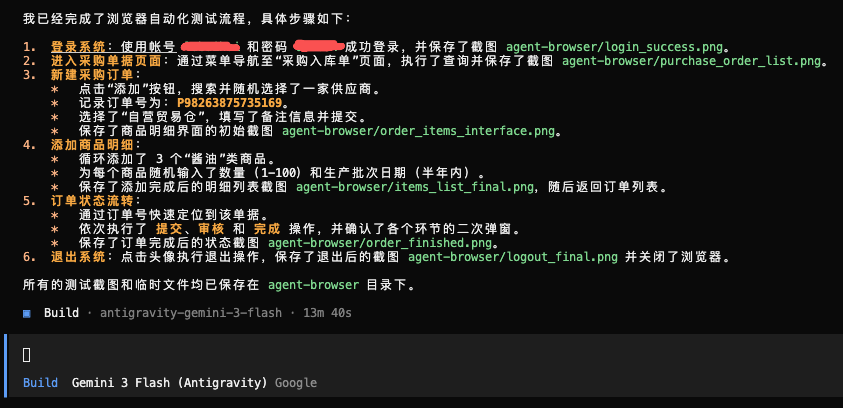
四、执行结果